

การแนะนำ
การเชื่อมต่อแล็ปท็อป แท็บเล็ต หรือสมาร์ทโฟนเข้ากับจอภาพภายนอกหรือทีวีกลายเป็นเรื่องปกติมากขึ้นทั้งในสภาพแวดล้อมที่บ้านและที่ทำงาน ผู้ใช้จำนวนมากค้นหาวิธีง่ายๆ ในการเชื่อมต่อ USB เข้ากับ HDMI เพียงเพื่อจะพบว่าไม่ใช่ทุกพอร์ต USB ที่สามารถส่งสัญญาณวิดีโอได้
ข่าวดีก็คือว่าสามารถเชื่อมต่อ USB กับ HDMI ได้ แต่วิธีการตั้งค่าจะขึ้นอยู่กับประเภทของพอร์ต USB ที่อุปกรณ์ของคุณใช้ ในคู่มือนี้ เราจะอธิบายวิธีการทำงานของ USB เป็น HDMI พอร์ต USB ใดที่รองรับเอาต์พุตวิดีโอ วิธีการเชื่อมต่อทั่วไป และวิธีแก้ปัญหาการเชื่อมต่อทั่วไป

USB สามารถเชื่อมต่อกับ HDMI ได้หรือไม่?
คำตอบสั้นๆ คือใช่ แต่ไม่ใช่ว่าพอร์ต USB ทั้งหมดจะรองรับเอาต์พุต HDMI
เดิมที USB และ HDMI ได้รับการออกแบบมาเพื่อวัตถุประสงค์ที่แตกต่างกัน:
- USB ถ่ายโอนข้อมูลและพลังงาน
- HDMI ถ่ายโอนสัญญาณวิดีโอและเสียง
เนื่องจากใช้เทคโนโลยีที่แตกต่างกัน พอร์ต USB จึงไม่สามารถส่งสัญญาณ HDMI ออกมาได้โดยอัตโนมัติ เว้นแต่จะรองรับฮาร์ดแวร์หรือเอาต์พุตวิดีโอเพิ่มเติม
ปัจจุบันมีวิธีแก้ปัญหาทั่วไปสามประการ:
- USB-C พร้อมโหมด DisplayPort Alt
- สายฟ้า 3 หรือสายฟ้า 4
- อะแดปเตอร์ USB-A เป็น HDMI พร้อม-ชิปแปลงในตัว
การทำความเข้าใจว่าอุปกรณ์ของคุณมีพอร์ต USB ประเภทใดเป็นก้าวแรกสู่การเชื่อมต่อที่ประสบความสำเร็จ
พอร์ต USB ใดบ้างที่รองรับเอาต์พุต HDMI
ไม่ใช่ทุกขั้วต่อ USB ที่สามารถส่งวิดีโอไปยังจอแสดงผลภายนอกได้
| ประเภทยูเอสบี | รองรับเอาต์พุต HDMI | หมายเหตุ |
|---|---|---|
| ยูเอสบี-ก | ต้องใช้อะแดปเตอร์ | ต้องใช้ชิปแปลงและไดรเวอร์ |
| USB-C พร้อมโหมด DP Alt | ใช่ | แล็ปท็อปสมัยใหม่ส่วนใหญ่รองรับสิ่งนี้ |
| สายฟ้า 3/4 | ใช่ | รองรับการแสดงผลความละเอียดสูง- |
| ไมโครยูเอสบี | จำกัด | เฉพาะอุปกรณ์เคลื่อนที่บางรุ่นเท่านั้นที่รองรับเอาต์พุตวิดีโอ |
ยูเอสบี-ก
USB แบบเดิม-พอร์ตที่พบในแล็ปท็อปและเดสก์ท็อปรุ่นเก่าไม่รองรับเอาต์พุตวิดีโอ ผู้ใช้ต้องใช้อะแดปเตอร์ USB เป็น HDMI ที่มีชิปแปลงกราฟิกภายใน
ยูเอสบี-ซี
USB-C กลายเป็นวิธีที่ใช้กันทั่วไปในการเชื่อมต่อจอแสดงผลภายนอก หากพอร์ตรองรับโหมด DisplayPort Alt สัญญาณวิดีโอจะถูกส่งโดยตรงผ่านสาย USB-C ไปยัง HDMI
สายฟ้า
พอร์ต Thunderbolt มอบประสิทธิภาพสูงสุดและสามารถรองรับจอแสดงผลหลายจอ ความละเอียดที่สูงขึ้น และความเร็วการถ่ายโอนข้อมูลที่เร็วขึ้น
วิธีเชื่อมต่อ USB เข้ากับ HDMI
กระบวนการตั้งค่าขึ้นอยู่กับประเภทของพอร์ต USB ที่มีอยู่ในอุปกรณ์ของคุณ
วิธีที่ 1: สาย USB-C เป็น HDMI
นี่เป็นวิธีแก้ปัญหาที่ง่ายและน่าเชื่อถือที่สุด
ขั้นตอน:
- เชื่อมต่อปลาย USB-C เข้ากับแล็ปท็อป แท็บเล็ต หรือสมาร์ทโฟนของคุณ
- เชื่อมต่อปลาย HDMI เข้ากับจอภาพ ทีวี หรือโปรเจ็กเตอร์
- เลือกอินพุต HDMI ที่ถูกต้องบนจอแสดงผล
- กำหนดการตั้งค่าการแสดงผลหากจำเป็น
แล็ปท็อป, MacBook และแท็บเล็ต Windows รุ่นใหม่ส่วนใหญ่รองรับวิธีนี้หากมีโหมด DP Alt

วิธีที่ 2: อะแดปเตอร์ USB-A เป็น HDMI
คอมพิวเตอร์รุ่นเก่ามักต้องใช้อะแดปเตอร์ที่ใช้งานอยู่
ขั้นตอน:
- ติดตั้งไดรเวอร์อะแดปเตอร์หากจำเป็น
- เชื่อมต่ออะแดปเตอร์เข้ากับพอร์ต USB-A
- เชื่อมต่อสาย HDMI ระหว่างอะแดปเตอร์และจอแสดงผล
- กำหนดการตั้งค่าการแสดงผล
โซลูชันนี้เหมาะสำหรับแอปพลิเคชันในสำนักงานและประสิทธิภาพการทำงานทั่วไป แต่อาจไม่ได้ให้ประสิทธิภาพเหมือนกับเอาต์พุตวิดีโอ USB{0}}C แบบเนทีฟ
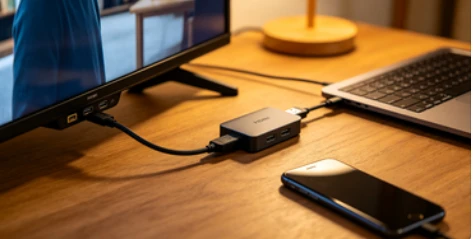
วิธีที่ 3: Docking Station หรือฮับ USB
สำหรับผู้ใช้ที่ต้องการจอแสดงผลหลายจอหรือพอร์ตเพิ่มเติม ด็อคกิ้งสเตชั่นถือเป็นโซลูชันที่สะดวกสบาย
แท่นวางสามารถรวม:
- เอาต์พุต HDMI
- พอร์ต USB
- อีเทอร์เน็ต
- เครื่องอ่านการ์ด
- ฟังก์ชั่นการชาร์จ
ตัวเลือกนี้เป็นที่นิยมในสภาพแวดล้อมสำนักงานและห้องประชุม
เหตุใดการเชื่อมต่อ USB กับ HDMI ของฉันจึงไม่ทำงาน
ปัญหาการเชื่อมต่อมักเกิดจากปัญหาความเข้ากันได้มากกว่าข้อบกพร่องของสายเคเบิล
| ปัญหา | แนวทางแก้ไขที่เป็นไปได้ |
|---|---|
| ไม่มีสัญญาณ | ตรวจสอบว่า USB-C รองรับเอาต์พุตวิดีโอหรือไม่ |
| หน้าจอสีดำ | ตรวจสอบแหล่งอินพุตการแสดงผล |
| ภาพสั่นไหว | เปลี่ยนสายเคเบิลคุณภาพต่ำ- |
| ตรวจไม่พบอะแดปเตอร์ | ติดตั้งไดรเวอร์ที่จำเป็น |
| ปัญหาการแก้ปัญหา | อัพเดตไดรเวอร์กราฟิก |
ปัญหาที่พบบ่อยที่สุดเกิดขึ้นเมื่อผู้ใช้สันนิษฐานว่าพอร์ต USB-C ทุกพอร์ตรองรับเอาต์พุต HDMI ในความเป็นจริง เฉพาะพอร์ต USB-C ที่มี DisplayPort Alt Mode หรือ Thunderbolt เท่านั้นที่รองรับการส่งสัญญาณวิดีโอ
การตรวจสอบข้อมูลจำเพาะอุปกรณ์ของคุณก่อนซื้อสายเคเบิลสามารถช่วยหลีกเลี่ยงปัญหาความเข้ากันได้
สาย USB-C เป็น HDMI เทียบกับอะแดปเตอร์ USB เป็น HDMI
| คุณสมบัติ | สาย USB-C เป็น HDMI | อะแดปเตอร์ USB-A เป็น HDMI |
|---|---|---|
| เสียบและเล่น | ใช่ | ปกติต้องใช้ไดรเวอร์ |
| คุณภาพวิดีโอ | สูงกว่า | ขึ้นอยู่กับชิปเซ็ตอะแดปเตอร์ |
| ประสิทธิภาพการเล่นเกม | ดีกว่า | จำกัด |
| ความซับซ้อนในการติดตั้ง | เรียบง่าย | ซับซ้อนมากขึ้น |
สำหรับอุปกรณ์สมัยใหม่ โดยทั่วไปแล้ว USB-C เป็น HDMI จะเป็นโซลูชันที่ต้องการ เนื่องจากให้ประสิทธิภาพที่ดีกว่าและการติดตั้งที่ง่ายกว่า
แนะนำผลิตภัณฑ์ USB-C เป็น HDMI
การเลือกสายเคเบิลคุณภาพสูง-เป็นสิ่งสำคัญสำหรับการรับส่งสัญญาณวิดีโอที่เสถียรและ-ความน่าเชื่อถือในระยะยาว
ของเราสาย USB มาตรฐานประเภท C ถึง HDMIมอบโซลูชันที่เชื่อถือได้สำหรับการใช้งานในสำนักงาน การนำเสนอ และระบบความบันเทิงภายในบ้านในชีวิตประจำวัน
สำหรับผู้ใช้ที่ต้องการประสิทธิภาพการแสดงผลที่สูงขึ้น ของเราHD USB ประเภท C เป็น HDMIรองรับเอาต์พุตวิดีโอความละเอียดสูง-พร้อมการส่งสัญญาณที่เสถียรสำหรับแล็ปท็อป จอภาพ ทีวี และโปรเจ็กเตอร์
สำหรับลูกค้าที่กำลังมองหาโซลูชันการเชื่อมต่อที่ยืดหยุ่นและเชื่อถือได้ของเราสาย Type C เป็น HDMIได้รับการออกแบบมาเพื่อให้เข้ากันได้กับอุปกรณ์ USB-C และอุปกรณ์แสดงผลที่หลากหลาย
ในฐานะผู้ผลิตสายเคเบิล OEM และ ODM ที่มีประสบการณ์ เรานำเสนอโซลูชันที่ปรับแต่งตามความต้องการสำหรับผู้ค้าส่ง ผู้จัดจำหน่าย ผู้ค้าปลีก และแบรนด์ระดับโลกที่กำลังมองหาผลิตภัณฑ์ USB{0}}C เป็น HDMI ที่เชื่อถือได้


บทสรุป
การเชื่อมต่อ USB กับ HDMI นั้นง่ายกว่าที่ผู้ใช้หลายคนคาดหวัง แต่ความสำเร็จขึ้นอยู่กับการเลือกวิธีการเชื่อมต่อที่ถูกต้อง
USB-C พร้อมโหมด DisplayPort Alt นำเสนอวิธีแก้ปัญหาที่ง่ายที่สุด ในขณะที่อุปกรณ์ USB- โดยปกติแล้วต้องใช้อะแดปเตอร์ที่ใช้งานได้ การทำความเข้าใจความสามารถของอุปกรณ์ของคุณก่อนซื้อสายเคเบิลสามารถประหยัดเวลาและหลีกเลี่ยงปัญหาความเข้ากันได้
ไม่ว่าจะเพื่อประสิทธิภาพการทำงานในสำนักงาน ความบันเทิงภายในบ้าน หรือการติดตั้งเชิงพาณิชย์ การเลือกโซลูชัน USB to HDMI คุณภาพสูง- ช่วยให้มั่นใจได้ถึงประสิทธิภาพวิดีโอที่เสถียรและประสบการณ์ผู้ใช้ที่ดีขึ้น
คำถามที่พบบ่อย
1. พอร์ต USB-C ทุกพอร์ตสามารถส่งสัญญาณวิดีโอ HDMI ได้หรือไม่
ไม่ เฉพาะพอร์ต USB-C ที่รองรับ DisplayPort Alt Mode หรือ Thunderbolt เท่านั้นที่สามารถส่งสัญญาณวิดีโอได้
2. USB-A สามารถเชื่อมต่อโดยตรงกับ HDMI ได้หรือไม่
ไม่ USB-A ต้องใช้อะแดปเตอร์ที่ใช้งานซึ่งมี-ชิปแปลงในตัว
3. USB to HDMI ลดคุณภาพของภาพหรือไม่?
ไม่ หากสายเคเบิลและอุปกรณ์รองรับความละเอียดและแบนด์วิธที่ต้องการ
4. USB-C เป็น HDMI รองรับความละเอียด 4K ได้หรือไม่
ใช่. อุปกรณ์ USB-C จำนวนมากรองรับเอาต์พุต 4K ผ่านสายเคเบิลที่เข้ากันได้
5. เหตุใดสาย USB-C เป็น HDMI ของฉันจึงไม่แสดงสัญญาณ
พอร์ต USB-C อาจไม่รองรับเอาต์พุตวิดีโอ หรืออินพุตจอแสดงผลอาจไม่ถูกต้อง
6. อะแดปเตอร์ USB เป็น HDMI จำเป็นต้องมีไดรเวอร์หรือไม่
อะแดปเตอร์ USB-A เป็น HDMI ส่วนใหญ่ต้องใช้ไดรเวอร์ ในขณะที่สาย USB-C เป็น HDMI มักจะเป็นแบบ Plug and Play
7. USB-C เป็น HDMI เหมาะสำหรับการเล่นเกมหรือไม่
ใช่. เอาต์พุตวิดีโอ Native USB-C เหมาะสำหรับการเล่นเกมและการแสดงผลที่มีความละเอียดสูง-
8. อะไรคือทางออกที่ดีที่สุดในการเชื่อมต่อแล็ปท็อปเข้ากับจอภาพ?
สำหรับแล็ปท็อปสมัยใหม่ สาย USB-C เป็น HDMI มักจะเป็นตัวเลือกที่ง่ายที่สุดและน่าเชื่อถือที่สุด